
Palworld chắc chắn sẽ thú vị hơn rất nhiều khi chơi cùng bạn bè, và đây cũng là một trong những tính năng mà nhà phát triển chú trọng. Việc để bạn bè cùng tham gia thế giới của bạn giờ đây cực kỳ dễ dàng. Tuy nhiên, có một lưu ý quan trọng: bản Steam và bản Game Pass của Palworld không thể chơi chung với nhau vì chúng ở các phiên bản build khác nhau và sử dụng hạ tầng server riêng biệt.
Vì vậy, tốt nhất bạn nên hỏi bạn bè của mình sẽ mua bản nào trước khi quyết định để chắc chắn cả nhóm có thể chơi cùng nhau.
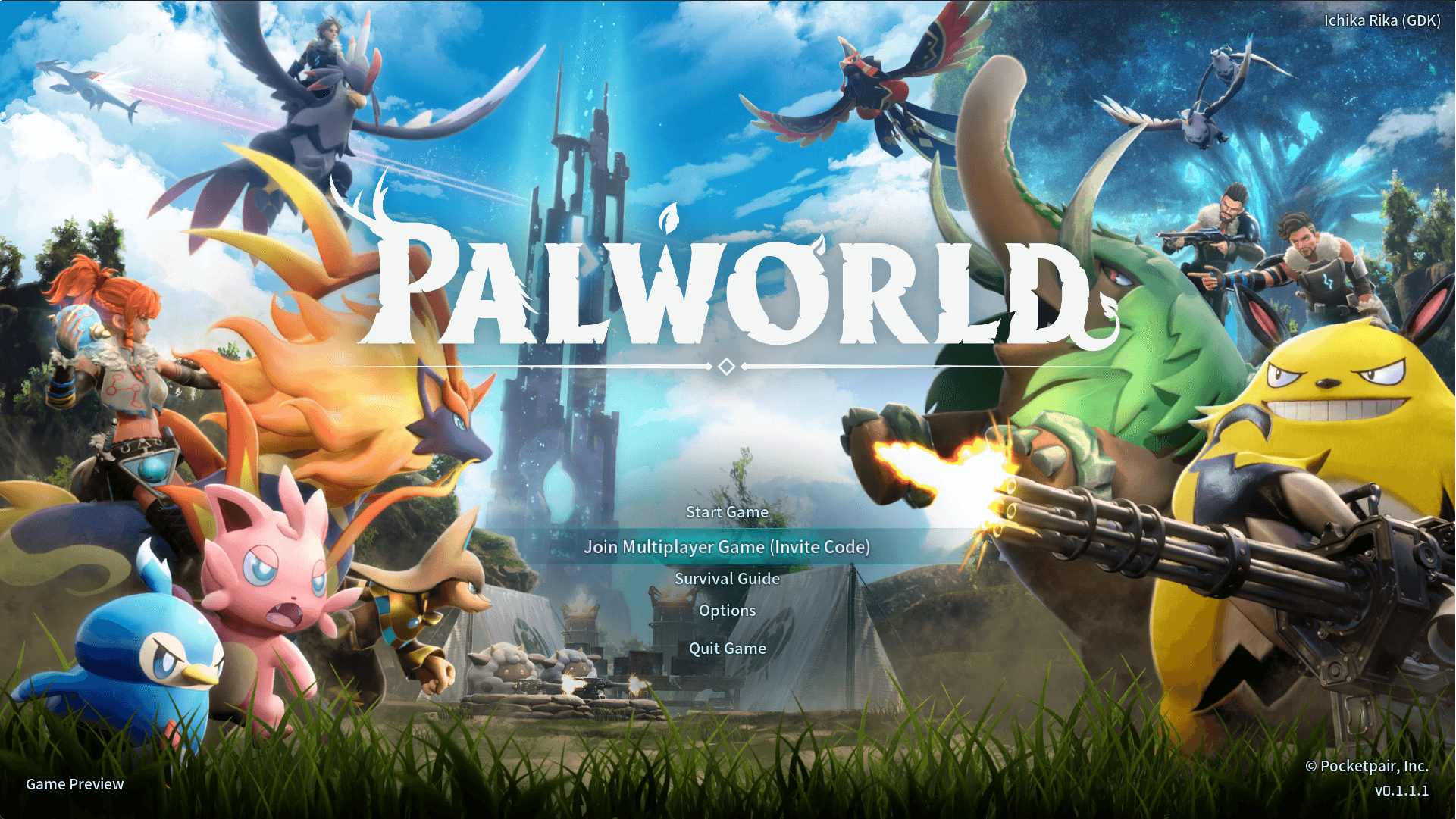
Cách Chơi Palworld Cùng Bạn Bè
Để xác định nên chọn bản Steam hay bản Game Pass, bạn cần biết nhóm của mình có bao nhiêu người. Nếu có 5 người chơi trở lên, chúng tôi khuyên bạn nên chọn bản Steam vì server multiplayer của Steam sử dụng Dedicated Server có thể chứa tới 32 người chơi. Nếu nhóm chỉ có 4 người trở xuống, bạn có thể chọn bản Game Pass.
Tuy nhiên, nếu muốn trải nghiệm tốt nhất, hãy chọn bản Steam vì bản này thường nhận được các bản vá (patch) mới nhanh hơn Game Pass.
Cách Thiết Lập Server Multiplayer
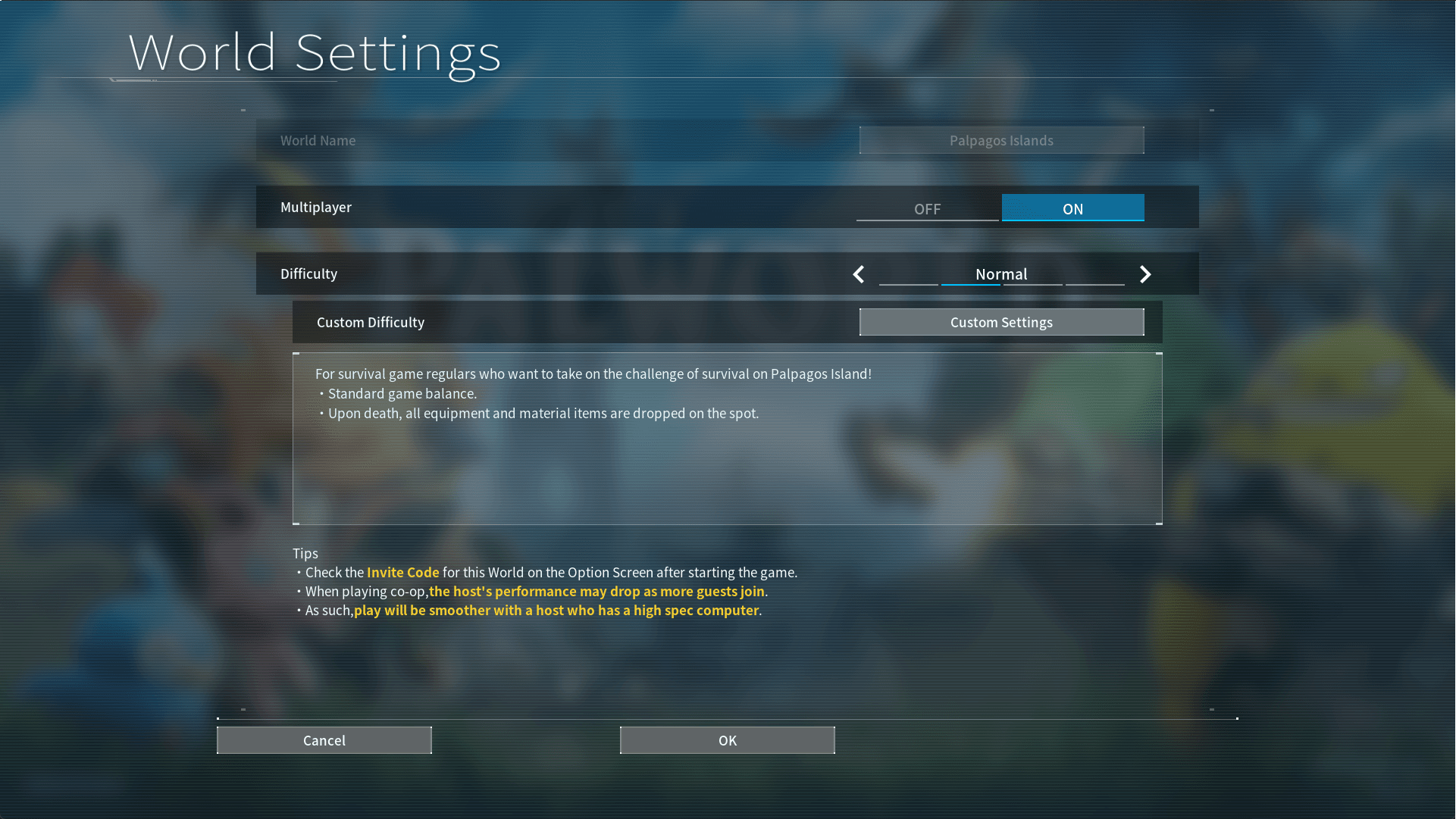
Bước đầu tiên để chơi Palworld cùng bạn bè là thiết lập server. Chỉ cần nhấp vào “Create a new world” (Tạo thế giới mới) và sau khi đặt tên thế giới, một cửa sổ tùy chỉnh server sẽ hiện ra. Trong cửa sổ này, bạn sẽ thấy tùy chọn “Multiplayer”. Hãy bật nó lên bằng cách chọn “On” ngay bên cạnh.
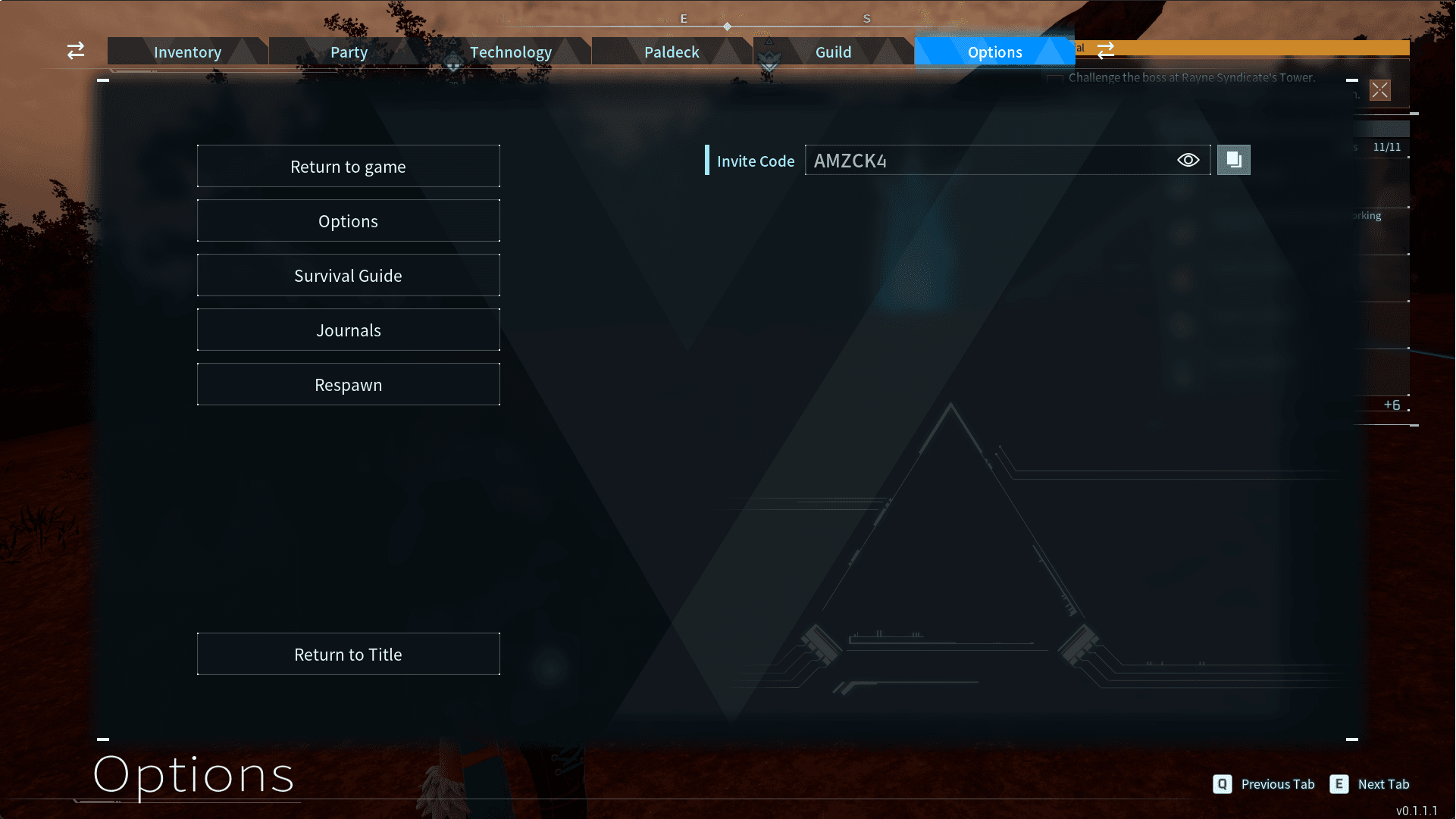
Sau đó, vào thế giới của bạn và nhấn phím ESC. Sẽ có một thanh mã mời (invite code) trên màn hình trong tab Options. Bạn chỉ cần hiện mã này lên — đó chính là mã bạn bè cần nhập để tham gia server của bạn.
Cách Tham Gia Server Multiplayer
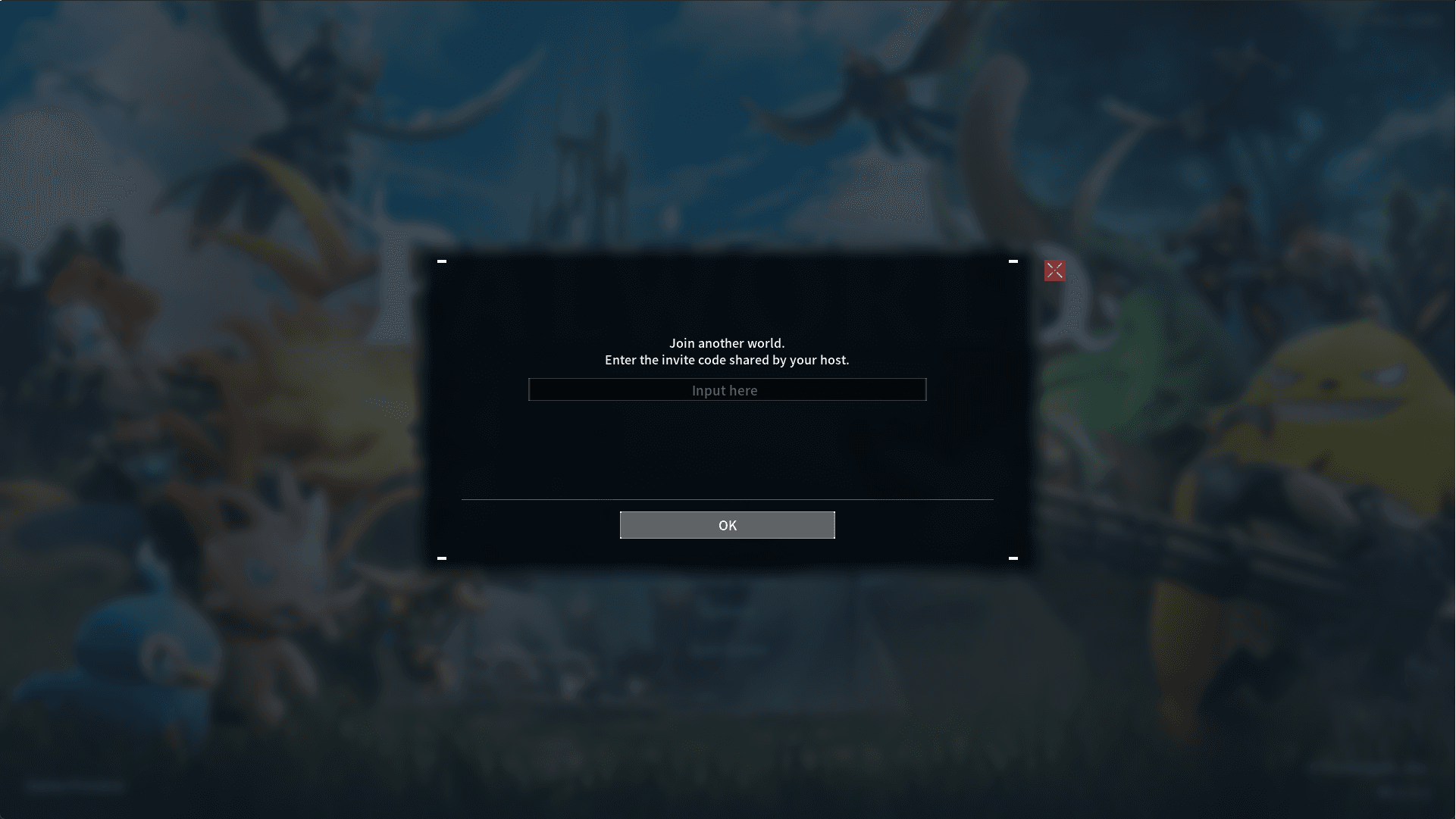
Khi bạn bè của bạn đã thiết lập xong server multiplayer, hãy vào menu chính và nhấp vào “Join Multiplayer Game” (Tham gia trò chơi nhiều người). Một cửa sổ sẽ hiện ra yêu cầu nhập mã mời (Invite Code). Chỉ cần nhập mã do người thiết lập server cung cấp và bạn sẽ có thể chơi cùng họ!
Cách Tham Gia Server Multiplayer Trên Steam
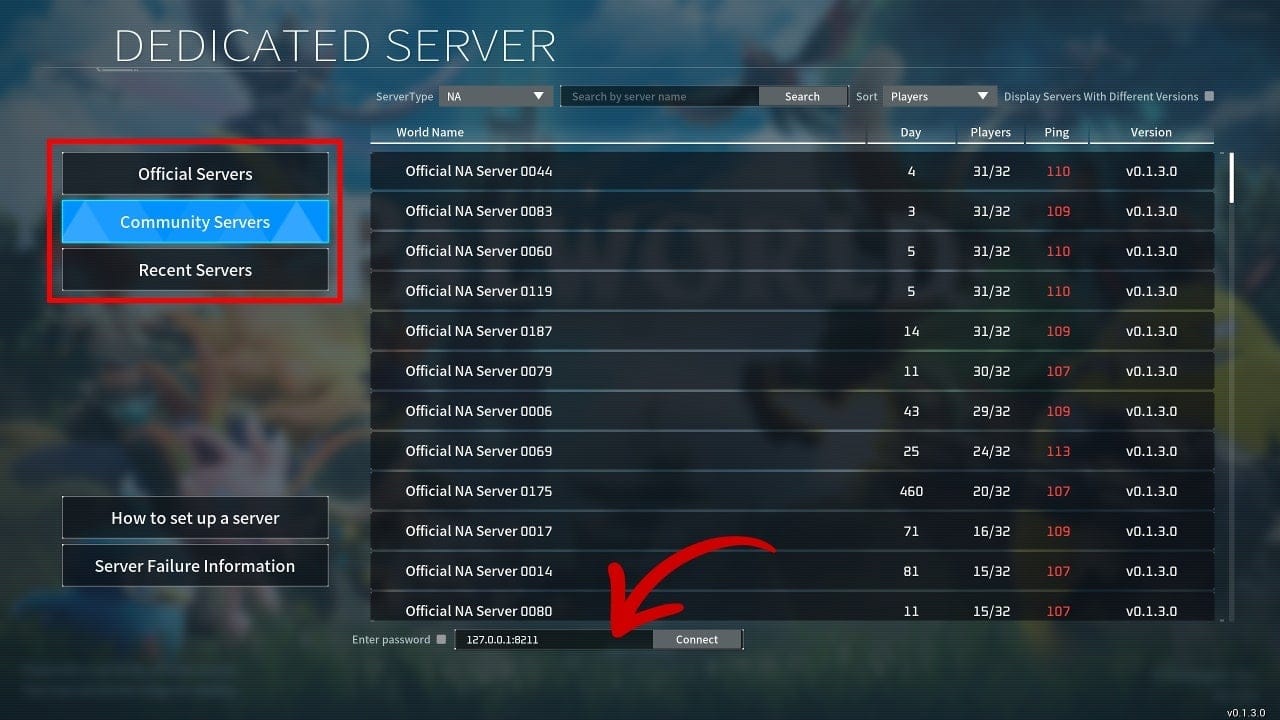
Nếu bạn chơi bản Steam trên PC, bạn có thể tham gia các server công khai hoặc riêng tư bằng cách nhấp vào “Join Multiplayer Game”.
Bạn có thể chọn giữa các server chính thức (officially hosted) hoặc server cộng đồng (community servers) bằng menu bên trái. Màn hình chính sẽ hiển thị thông tin chi tiết của server đã chọn, bao gồm số lượng người chơi, ping và tiến trình server tính theo ngày trong game.
Nếu bạn có IP của một server riêng tư, bạn có thể nhập IP này vào ô ở cuối màn hình và nhấp vào nút kết nối.
Bạn có thể thuê server Palworld riêng thông qua bên thứ ba, hoặc làm theo hướng dẫn thiết lập server chính thức của Palworld nếu bạn muốn tự host server trên máy của mình.
Câu Hỏi Thường Gặp
Bản Steam và Game Pass của Palworld có chơi chung được không?
Không. Hai bản này ở các phiên bản build khác nhau và sử dụng hạ tầng server riêng, nên không thể chơi cùng nhau.
Server Palworld trên Steam chứa được tối đa bao nhiêu người?
Dedicated Server trên Steam có thể chứa tối đa 32 người chơi. Nếu nhóm của bạn từ 5 người trở lên, hãy chọn bản Steam.
Làm sao để tạo server chơi cùng bạn bè?
Chọn “Create a new world”, bật tùy chọn Multiplayer, vào thế giới rồi nhấn ESC để lấy mã mời (Invite Code) gửi cho bạn bè.
Làm sao để tham gia server của bạn bè?
Vào menu chính, chọn “Join Multiplayer Game”, nhập mã mời mà bạn bè cung cấp là có thể chơi cùng.
Muốn thuê server Palworld riêng thì làm thế nào?
Bạn có thể thuê server qua bên thứ ba hoặc tự host trên máy riêng theo hướng dẫn chính thức. Nếu cần một server ổn định, luôn sẵn sàng cho cả nhóm, hãy tham khảo dịch vụ thuê server Palworld tại BeHub.


